
移動するだけでマイルが貯まるアプリ「Miles(マイルズ)」が2021年10月20日、日本でのサービスを開始しました。
Milesは、車、電車、自転車、徒歩など、すべての移動でマイルを獲得できるアプリで、貯まったマイルは商品やギフトカードなどと交換できる仕組みになっています。
毎日の通勤や通学、買い物など、日常移動でマイルを貯めるお得なアプリです。特に長距離移動が多い方はどんどんマイルが貯まります。興味のある方は、ぜひ始めて見てください。
この記事では、Milesアプリのアカウント登録を含む初期設定や使い方、計測できない場合の対処法などを解説します。
スマホにアプリをインストールして、アカウント登録をすれば、すぐに始められます。
目次
Milesアプリとは
Miles(マイルズ)は、移動した距離に応じてマイルをもらえるマイレージアプリです。
貯めたマイルは、フード・ドリンク、日用品、美容・健康などの商品、ギフトカード、抽選の応募、団体や活動などへの寄付などと交換することができます。
マイルの付与対象となる移動方法は、徒歩、自転車、電車、船、車、飛行機などのあらゆる移動が対象となっています。
アプリを利用するには、無料アカウントを取得して登録を進めるだけです。
各移動手段のマイルの付与倍率
マイルの付与率については、移動方法により異なり、下表のようになっています。
例えば、車移動の場合は、1マイル(約1.609km)につき1マイルが付与されます。
徒歩の場合は、10倍なので、約1.6kmの移動で10マイルを獲得することができます。
| 移動方法 | 倍率 |
| 徒歩・ランニング | 10倍 |
| 自転車 | 5倍 |
| バス、電車、船、スキー | 3倍 |
| 車の相乗り | 2倍 |
| 車 | 1倍 |
| 飛行機 | 0.1倍 |
ステータスについて
Milesには、「シルバー」「ゴールド」「プラチナ」の3種類のステータスがあります。
毎月の移動距離や特典交換の情報をもとに翌月のステータスが決定し、ステータス毎に特典が用意されています。なお、特典はアプリ内でもらう必要があります。
各ステータスの条件は、下表の通りです。
| ランク\必要条件 | シルバー | ゴールド | プラチナ |
| 必要マイル数 | 750マイル未満 | 750以上、2000マイル未満 | 2000マイル以上 |
| 特典 | – | 1つ獲得する | 2つ獲得する |
各ステータスの特典は、次の通りです。
| 特典\ステータス | シルバー | ゴールド | プラチナ |
| 毎月プレゼント | 100マイル | 200マイル | 400マイル |
| 1周年記念プレゼント | 2500マイル | 2500マイル | 2500マイル |
| お誕生日プレゼント | 2500マイル | 2500マイル | 2500マイル |
| アプリ使用中のメンテ費用 | なし | なし | なし |
| マイル交換率がお得になる | × | 〇 | 〇 |
| 特典への早期アクセス | × | × | 〇 |
Milesアプリの初期設定とアカウント登録のやり方
Milesアプリでマイルを貯めるには、アプリをインストールして、ログインする必要があります。
以下の手順に沿って、アプリをダウンロードしてから、初期設定とアカウント登録を進めてみてください。

Milesアプリをインストールできたら、次は初期設定とアカウント登録を行います。本記事では、iPhoneを使用して操作方法を説明しています。
※動作確認環境:Milesアプリバージョン2.2.5、iPhone 13 Pro(iOS15.0.2)
<初期設定&アカウント登録のやり方>
- Milesアプリを開きます。
- 【登録する】をタップします。
- メールアドレスを入力して【>】をタップします。
- パスワードを入力して【>】をタップします。※パスワードは8文字以上、記号1文字以上を含んで作成してください。
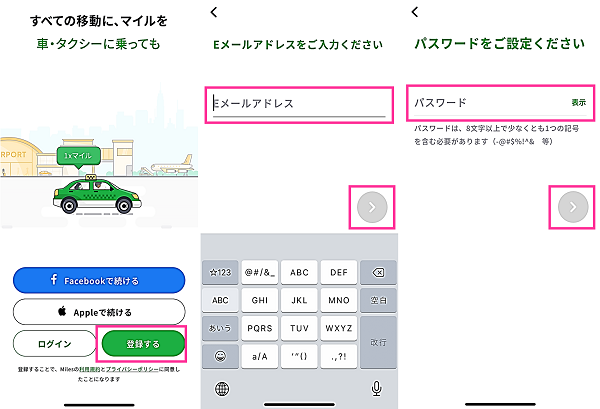
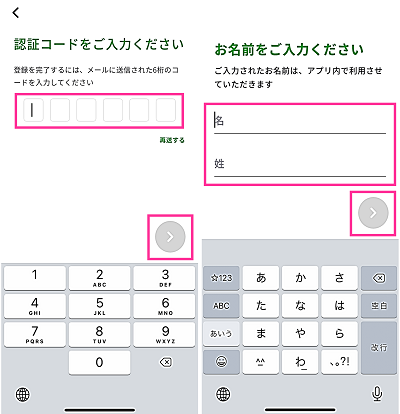
- メールアドレス宛てに認証コードが届きます。認証コードを入力して【>】をタップします。
- 名前を入力して【>】をタップします。
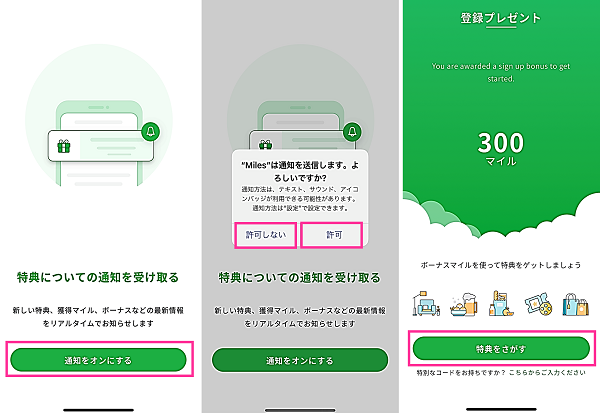
- 【位置情報をオンにする】をタップして、位置情報をオンにします。位置情報をオフにしている場合は、画像のようなダイアログが表示するので【設定】⇒「位置情報サービス」をオンにしてアプリに戻ります。
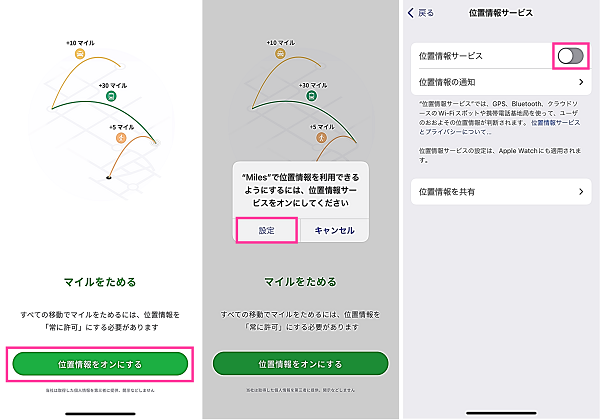
- 【通知をオンにする】⇒通知が必要な場合は【許可】をタップ、不要な場合は【許可しない】をタップします。
- 300マイルが付与されます。【特典をさがす】をタップします。
「常に」と「正確」を許可する
移動でマイルが自動的に貯まるように位置情報の設定を「常に許可」&「正確な位置情報を許可」しておきます。
<常に許可&正確な位置情報をON>
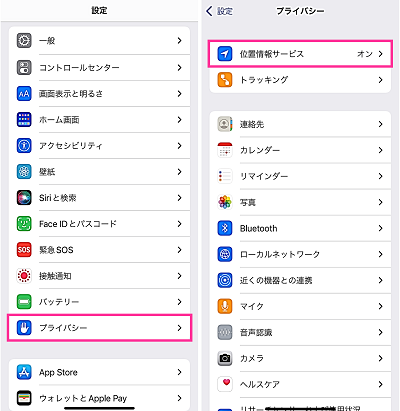
- 設定アプリを開きます。
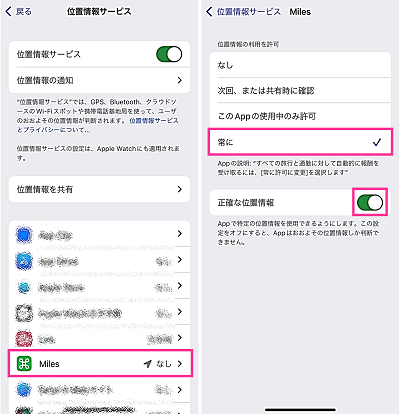
- 【プライバシー】⇒【Miles】をタップします。
- 【常に】をタップします。
- 「正確な位置情報」のスイッチをオンにします。
通勤・通学手段を設定する
毎日の移動のメインとなる移動手段を設定しておきましょう。
<移動手段の設定>
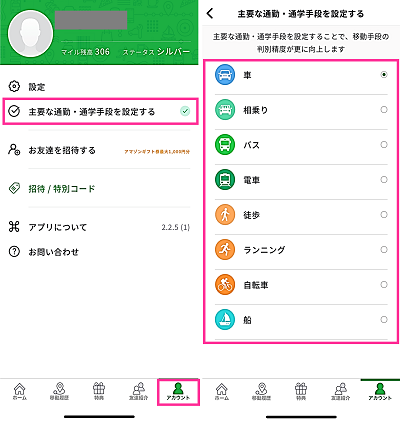
- Milesアプリを開きます。
- 【アカウント】をタップします。
- 【主要な通勤・手段を設定する】⇒移動手段を選択します。
招待コード・特別コードの入力
マイルズを先に始めているユーザーに招待してもらうことで、新規登録時にもらえる300マイルに加えて、500マイルを獲得できます。
招待コードを入力すれば、始めた時点で800マイル獲得しているため、ステータスはゴールドから始められます。
ちなみに、招待した人は、招待された人の名前(マイルズ上の登録名)を確認できます。
<招待コードの入力>
- Milesアプリを開きます。
- 【アカウント】⇒【招待 / 特別コード】をタップします。
- 招待コードを入力して【適用】をタップします。
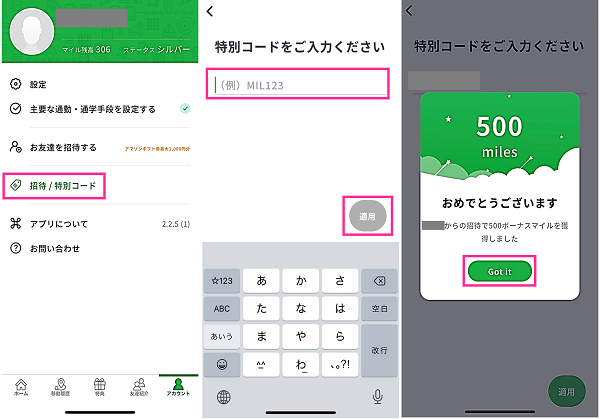
招待リンクからアプリをダウンロードして登録した場合は、アカウント登録後に自動的に800マイルをもらえます。そのため、上記の手順で招待コードを入力必要はありません。
招待コードに関する詳細内容は、こちらの記事「Milesの招待コード・特別コードとは?入力方法や特典、相手に名前がバレるかについて」をご覧ください。
Milesアプリの使い方
Milesアプリの初期設定ができたら、実際にアプリを使っていきましょう。
マイルの貯め方や確認方法、マイルの交換、招待コードの入力などのやり方を紹介します。
マイルを貯める・確認する
マイルは移動すれば貯まります。上記の設定ができたら、アプリを開いて何かする必要はありません。
外出後にアプリを開いて、貯まったマイルを確認してみましょう。
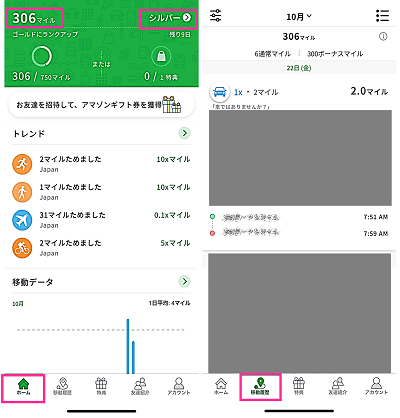
<マイルや移動経路を確認する>
- Milesアプリを開きます。
- ホーム画面で「マイル」や「ステータス」を確認できます。
- 移動履歴で移動距離や時間などの詳細を確認できます。
移動履歴の移動手段が違う場合は変更する
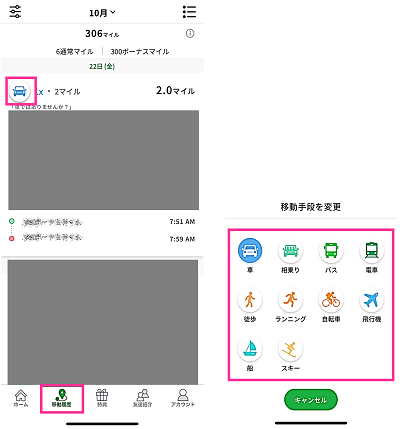
移動履歴の移動手段が違う場合は、正しい移動方法に変更しておきましょう。
例えば、自転車で移動しているのに、車になっている場合などがあります。移動手段によって、付与されるマイルも異なりますので、しっかり履歴を確認しておきましょう。
<移動手段の修正>
- Milesアプリを開きます。
- 【移動履歴】をタップします。
- 表示している移動手段が違う場合は、【アイコン】をタップして変更できます。
特典と交換する(マイルを使う)
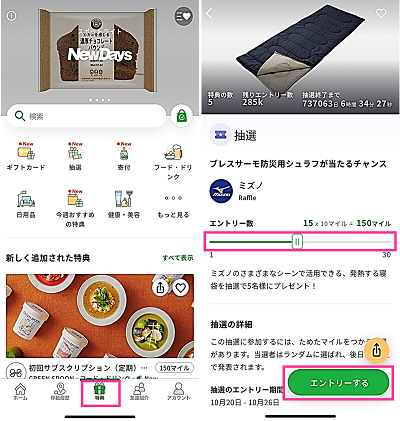
貯まったマイルは、アプリ内に用意されている専用ページから商品などと交換できます。
<特典と交換>
- Milesアプリを開きます。
- 【特典】をタップします。
- マイルを使用する特典を選択します。
- 特典の詳細や注意事項を確認して交換します。例えば、抽選のエントリーの場合は、エントリー数を決めて、【エントリーする】をタップします。
マイルが貯まらない場合
移動したにも関わらず、マイルが貯まらない事があります。
設定の問題、アプリの不具合、反映が遅れているなどのさまざまな原因が考えられます。
マイルがたまらずお困りの方は、こちらの記事「Milesアプリの移動距離が反映されない、マイルが増えない原因と対処法」を参考にしてみてください。
Milesアプリでバッテリーが減りやすくなる?
Milesアプリで移動距離を計測するために、位置情報をオンにしておく必要があるため、これまで位置情報の設定をオフにしていた方は、多少バッテリーの減りが早くなります。
いずれにせよ、充電の減りが早いと感じる場合は、原因となっているアプリを確認してみましょう。
多くのスマホでは、設定アプリの「バッテリー」に関する設定画面でアプリ毎の消費割合を確認できます。


コメントを残す